Tampilkan postingan dengan label Tutorial Blog. Tampilkan semua postingan

Cara Submit Blog ke Bing Webmaster Tools

Membuat Sitemap di Bing Webmaster Tools | Webmaster tools adalah alat yang sangat tepat untuk me-submit Blog kepada search engine (Yahoo, Bing, dsb), agar Blog yang kita buat dapat dengan cepat di index oleh Bing, Yahoo, dsb. Yang jadi pertanyaan, bagaimanakah cara membuatnya..? 

Berikut langkah-langkahnya:
1. Pertama.. kunjungi: http://www.bing.com/toolbox/webmaster/
2. Login ke bing webmaster tools menggunakan akun hotmail sobat.
3. Klik: webmaster tool lalu sign in.


4. Klik: add a site di sudut atas sebelah kiri.

5. Isi kolom tersebut dengan alamat dan sitemap sobat. 

6. Setelah itu, sobat harus memferivikasi blog sobat. Klik: Configure My site > Verivy Ownership (biasanya setelah membuat sitemap akan secara otomatis di bawa ke halaman verifikasi).


7. Lalu copy kode meta name Blog sobat.

8. Dan paste di bawah <head> dalam template blogger sobat. Untuk melakukan ini, ikuti langkah berikut:

  • Login ke Blogspot sobat. 
  • Masuk ke Template > Edit Html.
  • Centang kotak: "Expand Widget Template".
  • Klik: "Download Template Lengkap", untuk menghindari kesalahan pengeditan.
  • Tekan Ctrl f atau f3 untuk mempermudah pencarian.
      
9. Klik: pratinjau, jika tidak terjadi error lalu simpan.
10. Sekarang kembali ke halaman webmaster BING dan klik: Verifikasi Button.

11.Jika sobat  menyisipkan kode dengan benar maka sitemap sobat akan berhasil di buat. Ini membutuhkan waktu berhari-hari agar Blog terindeks oleh Bing.
Sobat bisa mencoba menggunakan ping ke bing masterweb tools, copas alamat ini http://www.bing.com/webmaster/ping.aspx?siteMap=urlsitemapmu ke addres bar.
harap di ingat, ganti 'urlsitemap' dengan sitemap blog sobat.

Semoga bermanfaat... 


Cara Membuat Artikel Terkait Dengan Scroll Box

Artikel terkait | Beberapa hari yang lalu, saya telah share tutorial Cara Membuat Related Posts Di Bawah Posting Blog yang disinkronisasikan dengan RSS. Dan kali ini, saya akan share Tutorial Cara buat artikel terkait dengan scroll box, yang berfungsi agar setiap post atau artikel yang terkait atau terbit dalam kategori yang sama, dapat ditampilkan juga dalam post yang sedang dibaca pengunjung. 

Selain itu, artikel terkait dengan scroll box ini dapat menghemat tempat dan juga dapat dimasukkan berpuluh-puluh postingan tanpa batas. Jadi, dengan menggunakan artikel terkait, dapat memudahkan para pengunjung untuk melihat posting atau artikel lain yang berkaitan dengan artikel yang sedang dibaca, dalam hal ini artikel yang berkaitan sesuai dengan label atau kategori.
Screenshot
Baik... kita akan langsung praktekkan:
1. Login ke Blogspot sobat.
2. Masuk ke Template > Edit Html.
3. Centang kotak: "Expand Widget Template".
4. Klik: "Download Template Lengkap", untuk menghindari kesalahan pengeditan.
5. Tekan Ctrl f atau f3 untuk mempermudah pencarian.

6. Cari kode <data:post.body/> Jika terdapat 2 kode <data:post.body/> pilih yang kedua.
7. Copy kode di bawah ini dan paste di bawah kode <data:post.body/>

  • <b:if cond='data:blog.pageType == &quot;item&quot;'> <H2>Artikel Terkait:</H2> <div class='rbbox'> <div style='margin:0; padding:10px;height:200px;overflow:auto;border:1px solid #ccc;'> <div id='albri'/> <script type='text/javascript'> var homeUrl3 = &quot;<data:blog.homepageUrl/>&quot;; var maxNumberOfPostsPerLabel = 4; var maxNumberOfLabels = 10; maxNumberOfPostsPerLabel = 9999; maxNumberOfLabels = 3; function listEntries10(json) { var ul = document.createElement(&#39;ul&#39;); var maxPosts = (json.feed.entry.length &lt;= maxNumberOfPostsPerLabel) ? json.feed.entry.length : maxNumberOfPostsPerLabel; for (var i = 0; i &lt; maxPosts; i++) { var entry = json.feed.entry[i]; var alturl; for (var k = 0; k &lt; entry.link.length; k++) { if (entry.link[k].rel == &#39;alternate&#39;) { alturl = entry.link[k].href; break; } } var li = document.createElement(&#39;li&#39;); var a = document.createElement(&#39;a&#39;); a.href = alturl; if(a.href!=location.href) { var txt = document.createTextNode(entry.title.$t); a.appendChild(txt); li.appendChild(a); ul.appendChild(li); } } for (var l = 0; l &lt; json.feed.link.length; l++) { if (json.feed.link[l].rel == &#39;alternate&#39;) { var raw = json.feed.link[l].href; var label = raw.substr(homeUrl3.length+13); var k; for (k=0; k&lt;20; k++) label = label.replace(&quot;%20&quot;, &quot; &quot;); var txt = document.createTextNode(label); var h = document.createElement(&#39;b&#39;); h.appendChild(txt); var div1 = document.createElement(&#39;div&#39;); div1.appendChild(h); div1.appendChild(ul); document.getElementById(&#39;albri&#39;).appendChild(div1); } } } function search10(query, label) { var script = document.createElement(&#39;script&#39;); script.setAttribute(&#39;src&#39;, query + &#39;feeds/posts/default/-/&#39; + label + &#39;?alt=json-in-script&amp;callback=listEntries10&#39;); script.setAttribute(&#39;type&#39;, &#39;text/javascript&#39;); document.documentElement.firstChild.appendChild(script); } var labelArray = new Array(); var numLabel = 0; <b:loop values='data:posts' var='post'> <b:loop values='data:post.labels' var='label'> textLabel = &quot;<data:label.name/>&quot;; var test = 0; for (var i = 0; i &lt; labelArray.length; i++) if (labelArray[i] == textLabel) test = 1; if (test == 0) { labelArray.push(textLabel); var maxLabels = (labelArray.length &lt;= maxNumberOfLabels) ? labelArray.length : maxNumberOfLabels; if (numLabel &lt; maxLabels) { search10(homeUrl3, textLabel); numLabel++; } } </b:loop> </b:loop> </script> </div> <script type="text/javascript">RelPost();</script> </div> </b:if>
Semoga bermanfaat...


Cara Membuat Related Posts Di Bawah Posting Blog

Cara Membuat Related Posts Di Bawah Posting | Related posts sangat penting keberadaannya pada suatu blog, karena selain bisa menunjang SEO. Related posts juga berfungsi untuk memudahkan pengunjung untuk mengakses artikel kita yang berkaitan dengan artikel yang sedang di baca oleh pengunjung.
Misalnya... sobat memposting artikel dengan label tutorial blog, atau apa saja, maka jika pengunjung mengklik artikel kita yang berlabel tutorial blog maka akan muncul menu dibawah postingan kita yang menyajikan artikel-artikel yang berlabel tutorial blogger.

Jadi pengunjung bisa menelusuri blog kita, tentunya dengan Related Posts Di Bawah Posting ini akan menunjang profesionalitas blog kita. Dan kali ini, saya akan share tutorialnya.

Screenshot

Baik...  kita akan langsung praktekkan.
1. Login ke blogger sobat.
2. Masuk ke Template > Edit Html.
3. Centang kotak: "Expand Widget Template".
4. Cari kode </head> letakkan kode dibawah ini sebelum kode </head> 
  • <style> #related-posts { float : left; width : 540px; margin-top:20px; margin-left : 5px; margin-bottom:20px; font : 11px Verdana; margin-bottom:10px; } #related-posts .widget { list-style-type : none; margin : 5px 0 5px 0; padding : 0; } #related-posts .widget h2, #related-posts h2 { font-size : 20px; font-weight : normal; margin : 5px 7px 0; padding : 0 0 5px; } #related-posts a { text-decoration : none; } #related-posts a:hover { text-decoration : none; } #related-posts ul { border : medium none; margin : 10px; padding : 0; } #related-posts ul li { display : block; background : url("https://blogger.googleusercontent.com/img/b/R29vZ2xl/AVvXsEhve2Pc4xmEZ6JhoMbtTyLT7fYbnSc9l97wNbHSRNd9Bl9f3FMLOL_sh98qSPjFoGruybjbyIcz37kvr_wBDRb_qUp_AHScjnnJNuKyGdHGrl6JLlm5J4yMZQmNQ-Gyo8F_wUBiQInv6a0/") no-repeat 0 0; margin : 0; padding-top : 0; padding-right : 0; padding-bottom : 1px; padding-left : 21px; margin-bottom : 5px; line-height : 2em; border-bottom:1px dotted #cccccc; } </style> <script src='http://yudatfort.googlecode.com/files/related%20posts%20b-digg.js' type='text/javascript'/>
5. Sekarang cari kode <data:post.body/> jika ada dua, pilih yang kedua dan letakkan kode di bawah ini dibawah kode <data:post.body/>
  • <b:if cond='data:blog.pageType == "item"'> <div id="related-posts"> <font face='Arial' size='3'><b>Related Posts : </b></font><font color='#FFFFFF'><b:loop values='data:post.labels' var='label'><data:label.name/><b:if cond='data:label.isLast != &quot;true&quot;'>,</b:if><b:if cond='data:blog.pageType == &quot;item&quot;'> <script expr:src='&quot;/feeds/posts/default/-/&quot; + data:label.name + &quot;?alt=json-in-script&amp;callback=related_results_labels&amp;max-results=5&quot;' type='text/javascript'/></b:if></b:loop> </font> <script type='text/javascript'> removeRelatedDuplicates(); printRelatedLabels(); </script> </div></b:if>
6. Klik pratinjau kalau tidak terjadi error, maka...
7. Save template sobat dan lihat hasilnya.

Semoga bermanfaat...


Cara Buat Tombol Share Dengan Efek jQuery Nudging

Cara Membuat Tombol Share Media Social Bookmarking| Tombol Share widget menggunakan jQuery nudging ini adalah salah satu widget media social seperti twitter, facebook, yahoo, dll. Tetapi disini saya menggunakan gambar/ikon sehingga terlihat menarik dan unik. Icon sharing widget yang ada di Libra Blog ini, terdiri dari beberapa situs social media yang umum dipakai oleh orang untuk membagikan artikel yang bermanfaat ke sahabat mereka. Dan widget script jQuery yang saya share ini, tidak berat ketika di loading. Script jQuery ini sangat ringan dan saya pun memakai script ini pada sharing widget di blog ini, jadi jangan khawatir untuk memasang script jQuery pada blog sobat.


Sebelum kita memasang ikon sharing widget ini ada baiknya anda back up template terlebih dahulu untuk jaga-jaga agar tidak terjadi error. Untuk Screenshot, sobat bisa lihat diakhir artikel ini.

  • Login ke Blogspot sobat.
  • Masuk ke Template > Edit Html.
  • Centang pada "Expand Widget Templates"
  • Cari kode ]]></b:skin>
  • Copy kode dibawah ini dan paste tepat dibawah kode  ]]></b:skin>
  • <script src='http://ajax.googleapis.com/ajax/libs/jquery/1.3.2/jquery.min.js' type='text/javascript'/> <script type='text/javascript'> $(document).ready(function() { $(&#39;a.nudge, .#Label2 ul li a&#39;).hover(function() { //mouse in $(this).animate({ marginLeft: &#39;12px&#39; }, 400); }, function() { //mouse out $(this).animate({ marginLeft: 0 }, 400); }); }); </script><!-- end LinkNudging --><!-- end LinkNudging -->
  • Gunakan CTRL+F kemudian cari kode <b:if cond='data:post.hasJumpLink'> setelah ketemu kemudian diatas kode tersebut akan ada kode: <div style='clear: both;'/> <!-- clear for photos floats --></div>
  • Copy code dibawah ini dan paste tepat diatas kode: <div style='clear: both;'/> <!-- clear for photos floats --></div>
  • <br/> <b:if cond='data:blog.pageType == "item"'><b>Bagikan ke Teman Anda</b><br /> <br /> <table border='0'> <tr> <td><script type='text/javascript'> window.___gcfg = {lang: 'en'}; (function() {var po = document.createElement("script"); po.type = "text/javascript"; po.async = true;po.src = "https://apis.google.com/js/plusone.js"; var s = document.getElementsByTagName("script")[0]; s.parentNode.insertBefore(po, s); })();</script><g:plusone size="standard"></g:plusone></td> <td><div class='bookmarks'> <a class='nudge' expr:href='&quot; http://www.facebook.com/sharer.php?u=&quot; + data:post.url + &quot;&amp;amp;title=&quot; + data:post.title' rel='nofollow' target='_blank'><img alt='Share to Facebook' src='https://blogger.googleusercontent.com/img/b/R29vZ2xl/AVvXsEguRdUtA7Xku6dhfwZgcfeAXLBixHjaJiziEmurSrGym7vnXpNCU0rKgYUzLqyk_EI7Tj2PVZR_X_ZhUHOAzD7HsBb6yXohyG7bFfbXj0sqNtWorz28WLe6JjzPU2KpTHLp4gNXVTWa5Xc/s1600/facebook.png' style='border: 0px; margin: 0 0 5 0; padding: 0 0 0 0;' title='Share to Facebook'/></a> <a class='nudge' expr:href='&quot;https://twitter.com/intent/tweet?text=&quot; + data:post.title + &quot;&amp;amp;url=&quot; + data:post.url ' rel='nofollow' target='_blank'><img alt='Share this post on twitter' src='https://blogger.googleusercontent.com/img/b/R29vZ2xl/AVvXsEiG1SH0pDGzazr3uX-zJlyaNxH9JoL3cpaZiMxbxpL4Vc-bnH2KFZw0GH75z5Z2_Os6J9RQ40fBG8ZbKkjzCO07-6aXetF6sxuch2Iqhzk25piw0lmsKEj_EoFrTUjFvr1VeP1e44VV_0c/s1600/twitter.png' style='border: 0px; margin: 0 0 5 0; padding: 0 0 0 0;' title='Share this post on twitter'/></a> <a class='nudge' expr:href='&quot;http://del.icio.us/post?url=&quot; + data:post.url + &quot;&amp;amp;title=&quot; + data:post.title' rel='nofollow' target='_blank'><img alt='Bookmark Delicious' src='https://blogger.googleusercontent.com/img/b/R29vZ2xl/AVvXsEgvfluDjH1Pcm2Wn9TklGchFcdhX_iLD-muSuqSNf1Jq-lSSFw_2q1A0Ni88yuJy-orggNrgtxHFkCPuF9fiCHUZBMIoXTvBZqpbfkS62u2jhBXaREZXOXP1XN5lhgOmceIuvZ-aK2mG1o/s1600/delicious.png' style='border: 0px; margin: 0 0 5 0; padding: 0 0 0 0;' title='Bookmark on Delicious'/></a> <a class='nudge' expr:href='&quot; http://digg.com/submit?url=&quot; + data:post.url + &quot;&amp;amp;title=&quot; + data:post.title' rel='nofollow' target='_blank'><img alt='Digg This' src='https://blogger.googleusercontent.com/img/b/R29vZ2xl/AVvXsEhxkIhKfb2UdbDLMISShTEanZf1Qzrydj6jPhO0yZpHZqGxV_QfJQNfwqK3t2pvAKits4NCAVDA_2URh89xXSC3SO9VQUElLQeftpIlphBLuCqRf1TCMhP7oi2FHQ9-55YYxow8AJyteHQ/s1600/digg.png' style='border: 0px; margin: 0 0 5 0; padding: 0 0 0 0;' title='Digg This'/></a> <a class='nudge' expr:href='&quot; http://www.stumbleupon.com/submit?url=&quot; + data:post.url + &quot;&amp;amp;title=&quot; + data:post.title' rel='nofollow' target='_blank'><img alt='Stumbleupon' src='https://blogger.googleusercontent.com/img/b/R29vZ2xl/AVvXsEjY_nTOW_NTwvstvtEghJ6nkav0aL-3QQ5oRSaRZ1y4gP1FX9RLzBPASItsm4isVRKmwnE5pfZU-j7S4uKP3Imowd8EkOPTWTZ4CKAFT53umdCFPbJpHTnKuZACuVZJ1gh3YvguU_4Od6E/s1600/stumbleupon.png' style='border: 0px; margin: 0 0 5 0; padding: 0 0 0 0;' title='Stumble This'/></a> <a class='nudge' expr:href='&quot; http://reddit.com/submit?url=&quot; + data:post.url + &quot;&amp;amp;title=&quot; + data:post.title' rel='nofollow' target='_blank'><img alt='Reddit' src='https://blogger.googleusercontent.com/img/b/R29vZ2xl/AVvXsEjn9vsTl6ndnCZtqNyuqb8Kl1pVcqzQWB6sCT2s1SBjXVTLgsbym4N4I3FMWHZOUdUcssm5S1OMJ4bRr84TLq9EuzjFxustLEZfWtkzbBlQ4LdM08mV5c6qnDR34Btfo8ujW7XbwrW5oGA/s1600/reddit.png' style='border: 0px; margin: 0 0 5 0; padding: 0 0 0 0;' title='Share to Reddit'/></a> <a class='nudge' expr:href='&quot; http://myweb2.search.yahoo.com/myresults/bookmarklet?u=&quot; + data:post.url + &quot;&amp;amp;title=&quot; + data:post.title' rel='nofollow' target='_blank'><img alt='Yahoo Bookmark' src='https://blogger.googleusercontent.com/img/b/R29vZ2xl/AVvXsEiOIaUawHbFuEjYcwp52qBn-CxoztYwIVgGz5u2-cPpbfLpBTbFOtPMJk1iUkjNcgKo7VFoVDkM9fYw-TV_804KRoPsYKnipwY4iv9yo7jQxTjrhGfM2edmJaaSSamuIxYotMNa0Ky9eTc/s1600/yahoo.png' style='border: 0px; margin: 0 0 5 0; padding: 0 0 0 0;' title='Add to Yahoo Bookmark'/></a> <a class='nudge' expr:href='&quot; http://www.furl.net/storeIt.jsp?u=&quot; + data:post.url + &quot;&amp;amp;title=&quot; + data:post.title' rel='nofollow' target='_blank'><img alt='Furl-Diigo' src='https://blogger.googleusercontent.com/img/b/R29vZ2xl/AVvXsEgAydg5ujllz95cSi0MtsHlqC4zbyD1VvT4GZamYmUcHprN7yT5u7UDJ78IETCZevzAJub_5gir4QRrk_30hT7nDZyvSiF5p5OirLMS5LvNNb4Eaddoleh1c0yaagrxEH5hg6mVI_QVWUs/s1600/furl.png' style='border: 0px; margin: 0 0 5 0; padding: 0 0 0 0;' title='Send to Furl/Diigo'/></a> <a class='nudge' expr:href='&quot; http://www.google.com/bookmarks/mark?op=edit&amp;amp;output=popup&amp;amp;bkmk=&quot; + data:post.url + &quot;&amp;amp;title=&quot; + data:post.title' rel='nofollow' target='_blank'><img alt='Google Bookmark' src='https://blogger.googleusercontent.com/img/b/R29vZ2xl/AVvXsEhmeSQ0Pq-xKGuKJh4-eYFrlZKFhffDJ88VzHuV879fVB2BVQzPONsQim6tF2jzx4X7LcQDj94EBisImLfdbW69heJWWBRySE_IUPRbObF3b2KNGhbFCr3tfXnwnyWlDj7WmCI-TgCHhcs/s1600/google.png' style='border: 0px; margin: 0 0 5 0; padding: 0 0 0 0;' title='Add to Google Bookmark'/></a> <a class='nudge' expr:href='&quot; http://technorati.com/faves?add=&quot; + data:post.url + &quot;&amp;amp;title=&quot; + data:post.title' rel='nofollow' target='_blank'><img alt='Technorati' src='https://blogger.googleusercontent.com/img/b/R29vZ2xl/AVvXsEggrtMpu8upBNrNbIjjD5IUsati9_n1Q_EziTbTNmM5a-V6oJKyoxHOVxM0TERJqdv8WvZbj9VzPD0E-W_dU_O9C69uj6ATUEe49aeSowEAt6PRf6NXtsWCXeD_TVKTsaxcESutMDLN6T4/s1600/technorati.png' style='border: 0px; margin: 0 0 5 0; padding: 0 0 0 0;' title='Add to Technorati'/></a> <a class='nudge' expr:href='&quot; http://www.newsvine.com/_tools/seed&amp;amp;save?u=&quot; + data:post.url + &quot;&amp;amp;title=&quot; + data:post.title' rel='nofollow' target='_blank'><img alt='Newsvine' src='https://blogger.googleusercontent.com/img/b/R29vZ2xl/AVvXsEjxZawDXdyBJHTw0j29F3Y-VN3FTrVmDZs0bSrGJl2org0bsks-yj21-TvaxqTKItRvgewxVzC0DyGAvVhNSs3F23-lRHtBExXCQPkmrxUvFw-Bj5kgnAE_Rk_9BsJQoiTOOQP_3Yw7yaI/s1600/newsvine.png' style='border: 0px; margin: 0 0 5 0; padding: 0 0 0 0;' title='Save to Newsvine'/></a> <a class='nudge' href='http://bloggerpeer.blogspot.com' target='_blank'><img alt='Tips Triks Blogger, Tutorial SEO, Info' src='https://blogger.googleusercontent.com/img/b/R29vZ2xl/AVvXsEiLnCm1zLc4W9n5pJjLf3Lw6NsrSTj18ZSzcKcMD7f0CwCp6x6yIKcm2kgxWfR7jgRY8sEeoXyMHQvce56Bkr-ggNHLMXfWE6PUhH61Lc4_6yMFcACB8r1bS3ybdAezEfTvbY9czTIEQqI/s1600/blogger-peer.gif' style='border: 0px; margin: 0 0 5 0; padding: 0 0 0 0;'/></a></div> </td></tr> </table> </b:if>

PENTING:
Karena GOOGLE CHROME melakukan update, tombol share dengan efek NUDGING ini tidak dapat bekerja dengan baik jika dibuka menggunakan browser GOOGLE CHROME. Saran saya, lebih baik gunakan tombol share ini tanpa efek NUDGING demi kenyamanan pembaca  Blog sobat.

CARANYA: Jangan memasang kode script yang dibawah kode ]]></b:skin> atau skip saja kode itu, kemudian lanjutkan dengan kode yang kedua dan terakhir simpan template.

Semoga bermanfaat...


Cara Mengetahui Backlink

Cara mengetahui Backlink Blog| SEO sangat penting bagi sebuah Blog atau Web, karena akan berpengaruh terhadap traffic Blog kita. Oleh karena itu tak jarang banyak Blogger ataupun Webmaster berlomba-lomba mencari backlink sebanyak-banyaknya untuk Blog/Web mereka. Sebelum mengetahui backlink Blog kita, kita harus tau apa itu backlink. Backlink adalah sebuah link atau teks yang berada di situs lain atau situs kita sendiri yang jika kita klik maka akan menuju suatu halaman lainnya. Dan backlink sangat penting bagi sebuah Blog untuk menguatkan posisi SERP, jumlah traffic Blog juga menaikkan pagerank Blog.
 
Ilustrasi
Dan masih banyak lagi cara untuk mendapatkan backlink dari yang natural dan instan backlink, semua itu tergantung kita dalam mengelola Blog kita. Setelah melakukan cara-cara tersebut apakah backlink yang kita tanam telah bertautan dengan link Blog kita baik link homepage dan innerpage, untuk itu kita harus tahu dan mencari tahunya. 
Cara agar bisa tau jumlah dan asal backlink blog kita ternyata cukup sederhana, salah satunya kita bisa memanfaatkan situs-situs berikut (silahkan klik):
  1. Backlink cheker
  2. Backlnik watch 
  3. Atau juga dengan Pop Domain
Kita hanya perlu memasukkan url Blog/Web kita lalu klik tombol yang tersedia, maka akan ditampilkan backlink Blog kita.

Semoga bermanfaat...


Cara Cek Template SEO Friendly

Cara Cek Template SEO Friendly - Hai sobat Blogger, kali ini saya mendapat ilmu baru, walaupun yang lain sudah tau dan tetap saya akan share kepada sobat Blogger. 
Sebagai informasi: Template SEO Friendly adalah Template yang bersahabat dengan SEO, mungkin sobat bingung saat mendengar Template SEO Friendly, yang dimaksud Template SEO Friendly adalah Template yang sangat cocok dan disenangi oleh search engine. Template SEO Friendly juga banyak ditemukan di beberapa Blog. Mungkin sobat masih bingung Template milik para Blogger yang lain SEO Friendly atau tidak, karena itu saya membuat cara ini. Jika sobat menemukan Template yang SEO friendly pasti mempunyai ciri-ciri: Blog yang enteng, memiliki sidebar 1, loading cepat, meta tag yang seo friendly, kata kunci yang sangat tepat, dan gambar yang sedikit.

Nah setelah sobat sudah mengerti tentang penjelasan di atas, kita akan membahas tentang cara mengukur Template SEO Friendly.

Ikuti langkah-langkah berikut:

1. Download add ons SEO Friendly, disini.


Install add ons, lalu restart firefox.


cara mengetahui blog yang seo friendly

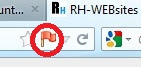
Klik pada gambar bendera.


cara mengecek kekuatan seo template

Hasilnya akan seperti ini.

Nah...!! sobat sudah mengerti kan tentang cara di atas, dengan tips ini kita bisa mengukur SEO score orang dan bisa mengukur SEO score kita sendiri. Mudah dan sederhana, hanya dengan addon sebesar 100 kb, kita bisa mengukur semua template, add-on ini sangat hebat, saya ucapkan terima kasih kepada pembuat addon ini.


Kelebihan dan Kekurangan Blog Nofollow dan Dofollow

Sebagai Blogger yang terampil dan baik dalam hal ilmu blogging tentu sobat sudah tahu apa itu blog Dofollow ataupun Blog Nofollow, keduanya memiliki arti yang berlainan. Maka dari istilah, Dofollow dan Nofollow bukanlah sesuatu yang asing dalam dunia blogging. Tentu, baik yang Dofollow maupun yang Nofollow keduanya tetap memliki kekurangan dan kelebihan masing-masing. Tetapi dari itu semua, melalui postingan kelebihan dan kekurangan Blog Nofollow dan Dofollow ini, "Libra Blog" akan mengulas sedikit kelebihan dan kekurangan dari blog dofollow maupun yang nofollow.

Kelebihan dan Kekurangan Blog Nofollow dan Dofollow sebenarnya banyak sekali uraian dari keduanya. Tetapi Kelebihan dan Kekurangan Blog Nofollow dan Dofollow berikut ini bisa sobat baca sendiri.

Kelebihan Blog Nofollow:
  • Lebih disukai dan diminati Google dalam hal SEO, sebab mesin Google lebih suka jenis Blog dalam kategori ini.
  • SEO pun juga akan meningkat.
  • Adanya SPAM komentar lebih minimal.
  • Jika ada yang berkomentar, kebanyakan mereka berkomentar bukan karena backlink tapi karena artikel kita.
  • Tidak banyak dianggap sebagai JunkBlog oleh Google.
  • Pagerank Blog kita cenderung murni dan stabil.
  • Rank Blog seperti Alexa biasanya stabil dan meningkat.
  • Lebih cenderung terlindung dari Google Panda, karena trafik Blog lebih stabil dan aman.
  • Lebih menantang untuk berkualitas dalam penulisan artikel.
  • Keluar masuknya link lebih seimbang.
  • Aman dari spammer yang mencoba untuk asal-asalan dalam mencari Backlink.

Kekurangan Blog Nofollow:
  • Jumlah komentar pada artikel kita tergantung dari kualitas artikel kita karena Blog Nofollow cenderung sedikit dalam hal komentar.
  • Peningkatan Page Rank yang kurang cepat, karena masalah Peningkatan Pagerank tergantung juga dari banyak dan kualitas postingan dan pengujung Blog kita.
  • Pengunjung Blog kita tidak seramai Blog Dofollow.
  • Blog tidak akan setenar Dofollow.

Kelebihan Blog Dofollow:
  • Mendapat komentar yang banyak, karena bisa mendatangkan Backlink bagi Blog si komentator.
  • Lonjakan trafik berlipat ganda dan luar biasa.
  • Selalu dikunjungi oleh Blogger lain untuk mencari Backlink.
  • Blog semakin popular setelah sebelumnya adalah Nofollow.
  • Lebih banyak yang Follow Blog kita atau berlanggangan artikel di Blog kita.
  • Pengunjung tetap stabil walaupun jarang update.

Kekurangan Blog Dofollow:
  • Pagerank Blog kita mudah menurun jika antara link keluar (outbound link) dan link internal (inbound link) tidak seimbang.
  • Susah mendapatkan Pagerank dari Google karena yang dinilai adalah keaktifan kita di Blog atau dengan kata lain rajin-rajin untuk update artikel secara berkala dan rutin sehingga memungkinkan Pagerank Blog kita bisa terjaga dan tidak menurun.
  • Tidak disukai Google karena memberikan link keluar yang banyak pada komentar.
  • Banyak Spam komentar yang masuk.
  • Disukai Google karena memberikan link keluar yang banyak pada komentar.
  • Jika terdapat komentar yang tidak seperti kategori Blog kita bisa dianggap sebagai junk Blog.
  • Banyak para Blogger beralasan bahwa Google akan menghapus atau menurunkan posisi Blog dari mesin pencari, bahkan Google bisa menghapus sebagian link dari Blog Dofollow, hal tersebut dikarenakan jumlah link keluar terlalu banyak dibandingkan dengan link masuk sehingga tidak stabil, maka jangan kaget ketika Blog kita tergeser dari halaman SERP Google.
  • Apabila kebanyakan link keluar, search engine khususnya Google akan agak kesulitan untuk mengindeks halaman posting kita satu persatu.

Nah... Bagaimana pilih Blog Dofollow atau Nofollow...? 
mungkin postingan kelebihan dan kekurangan Blog Nofollow dan Dofollow yang sudah diuraikan diatas ini cukup. Semoga bisa membantu dan bermanfaat.


Cara Membuat Komentar Facebook dan Blog Berdampingan.

Mungkin tutorial kali ini tidak ada artinya bagi yang sudah mahir, akan tetapi tidak begitu bagi yang baru terjun ke dunia Blogger. 
Baik..!! kali ini kita akan membahas bagaimana cara membuat kotak komentar facebook berdampingan dengan kotak komentar Blog. Tentunya tidak asing lagi bagi sobat semua, akan tetapi tutorial yang sudah ada, Libra Blog coba tidak berhasil pada semua template. Dan.. kemungkinan banyak berhasil pada template premium saja.

Screenshot.

OK..!! Langsung kita prakktekkan Caranya:
  1. Login ke account blogger Sobat.
  2. Klik rancangan lalu klik: Edit HTML.
  3. Download template Sobat dulu untuk berjaga-jaga jika nanti terjadi kesalahan.
  4. Beri centang kotak kecil yang bertuliskan: Expand Template Widget.
  5. Jika sudah, cari kode  ]]></b:skin>  (gunakan ctrl + f untuk mempermudah pencarian).
  6. Kalau sudah ketemu maka masukkan kode berikut ini di atas kode ]]></b:skin>

  7. Klik buka untuk melihat kode:
        .comments-page { background-color: #f2f2f2;}
        #blogger-comments-page { padding: 0px 5px; display: none;}
        .comments-tab { float: left; padding: 5px; margin-right: 3px;
        cursor: pointer; background-color: #f2f2f2;}
        .comments-tab-icon { height: 14px; width: auto; margin-right: 3px;}
        .comments-tab:hover { background-color: #eeeeee;}
        .inactive-select-tab { background-color: #d1d1d1;}

    Hilangkan kode berwarna hijau bila ingin background kedua komentar transparan.

    Cara di atas ini yang biasanya mewajibkan penempatan kode di bawah kode /* Comment atau #comments.

  8. Kemudian Sobat cari kode </head>
    Jika sudah ketemu, masukkan kode berikut ini tepat di atas kode </head>

  9. Klik buka untuk melihat kode:
        <script src='http://connect.facebook.net/en_US/all.js#xfbml=1'/>
        <script src='http://code.jquery.com/jquery-latest.js'/>
        <meta content='ID FB Sobat disini' property='fb:admins'/>
        <script type='text/javascript'>
        function commentToggle(selectTab) {
        $(".comments-tab").addClass("inactive-select-tab");
        $(selectTab).removeClass("inactive-select-tab");
        $(".comments-page").hide();
        $(selectTab + "-page").show();
        }
        </script>

    Perhatikan tulisan yang berwarna hijau di atas, ganti dengan ID facebook Sobat, misalkan https://www.facebook.com/nama Sobat maka ID Sobat berada pada tulisan yang berwana hijau. Namun jika Sobat belum merubah ID Sobat maka yang tertera adalah berupa angka. contohnya seperti ini: https://www.facebook.com/1234567890

  10. Kemudian cari kode  <div class='comments' id='comments'>

  11. Keterangan:  Pada umumnya kode tersebut ada 2, copy dan pastekan kode berikut ini di bawah kedua kode <div class='comments' id='comments'>.

    Klik buka untuk melihat kode:
        <div class='comments-tab' id='fb-comments' onclick='javascript:commentToggle(&quot;#fb-comments&quot;);' title='Comments made with Facebook'>
        <img class='comments-tab-icon' src='http://static.ak.fbcdn.net/rsrc.php/v1/yH/r/eIpbnVKI9lR.png'/>
        <fb:comments-count expr:href='data:post.url'/> Comments
        </div>
        <div class='comments-tab inactive-select-tab' id='blogger-comments' onclick='javascript:commentToggle(&quot;#blogger-comments&quot;);' title='Comments from Blogger'>
        <img class='comments-tab-icon' src='http://www.blogger.com/img/icon_logo32.gif'/> <data:post.numComments/> Comments
        </div><div class='clear'/>
        </div>
        <div class='comments-page' id='fb-comments-page'>
        <b:if cond='data:blog.pageType == &quot;item&quot;'>
        <div id='fb-root'/>
        <fb:comments expr:href='data:post.url' num_posts='2' width='400'/>
        </b:if>
        </div>
        <div class='comments comments-page' id='blogger-comments-page'>

    NB: Pada penempatan kode yang ke dua Sobat hapus kode yang berwarna ungu ya: <div class='comments comments-page' id='blogger-comments-page'> apabila kode di bawahnya sama.

    Perhatikan angka yang berwarna biru dan hijau di atas, angka 2 merupakan jumlah komentar yang akan ditampilkan pada komentar facebook. Sedangkan angka 400 merupakan lebar kotak komentar facebook. Sobat dapat menyesuaikannya sesuka hati, tapi kalu boleh saya kasih saran, sesuaikanlah dengan lebar template Sobat agar kelihatan rapi.

    Pada cara di atas yang biasanya menyarankan hanya menempatkan pada kode <div class='comments' id='comments'> yang kedua saja, saat saya coba pada template blog uji coba saya tidak berhasil, jadi harus menempatkan di bawah kedua kode tersebut.

  12. Kemudian klik save, dan lihat hasilnya.
Semoga berhasil...!!


Kode Script Widget Melayang

Trik Blog kali ini adalah Cara membuat widget melayang pada blog. Terutama yg akan saya bahas adalah membuat widget melayang pada pengguna Blogspot, manfaat dari widget melayang itu sendiri banyak, biasanya di gunakan untuk ditempati iklan berbasis PPC atau iklan yang begitu penting dan sangat terbatas waktu promosinya juga berfungsi agar pengunjung tau bahwa ada bisnis yang mungkin sangat penting di publikasikan.

Widget melayang ini bisa kita atur tata letaknya entah mau diletakan sebelah kiri, kanan, atas, maupun bawah pada posisi blog.

Untuk tampilan besar kecilnya ukuran widget melayang ini tergantung pada isi yang akan kita tempatkan, atau otomatis menyesuaikan.


Jika widget melayang ini kita tempati iklan berbasis PPC, maka ukuranya akan menyesuaikan dengan ukuran iklan, untuk contohnya bisa di lihat disebelah kanan Blog ini.
Bagaimana apakah kamu tertarik untuk membuatnya? Jika ya.. mari kita langsung praktekkan.

Silahkan copi paste script di bawah ini pada widget HTML/Javascript.
Jika bingung apa itu widget HTML/Javascript silahkan ikuti petunjuknya:

  • Masuk ke dasboard blog kamu.
  • Pilih "Rancangan"
  • Pada elemen halaman klik ''Tambah widget''
  • Dan pilih "Widget HTML/Javascript"
  • kemudian paste-kan script di bawah ini.
  • dan Simpan.
<style type="text/css"> #gb{ position:fixed; top:10px; z-index:+1000; } * html #gb{position:relative;} .gbcontent{ float:left;margin-left:220px; border:2px solid #bb0000; background:#eeeeee; padding:10px; } </style> <script type="text/javascript"> function showHideGB(){ var gb = document.getElementById("gb"); var w = gb.offsetWidth; gb.opened ? moveGB(0, 30-w) : moveGB(20-w, 0); gb.opened = !gb.opened; } function moveGB(x0, xf){ var gb = document.getElementById("gb"); var dx = Math.abs(x0-xf) > 10 ? 5 : 1; var dir = xf>x0 ? 1 : -1; var x = x0 + dx * dir; gb.style.top = x.toString() + "px"; if(x0!=xf){setTimeout("moveGB("+x+", "+xf+")", 10);} } </script> <div id="gb"> <div class="gbtab" onclick="showHideGB()"> </div> <div class="gbcontent"> <div style="text-align:right"> <a href="javascript:showHideGB()"> .:[Close][Klik 2x]:. </a> </div> <center> ganti kalimat ini dengan code script banner atau code script lainnya</center> <script type="text/javascript"> var gb = document.getElementById("gb"); gb.style.center = (30-gb.offsetWidth).toString() + "px"; </script></div></div>
Perhatikan pada tulisan yang berwarna merah pada script di atas, di situ berisi tentang pengaturan tentang posisi, background,border widget melayang tersebut. Atur sesuai dengan keinginan kamu apakah ingin di tempatkan di bagian kiri atau kanan. 
Bagaimana apakah sudah bisa membuat widget melayang atau membuat iklan melayang? di Blog kamu..??
Semoga bermanfaat..!!


Mempercepat Blog di Index Google

Sebenarnya banyak cara kita untuk menarik pengunjung ke Blog kita. Salah satu cara yang paling mudah untuk menarik pengunjung ke blog kita, ialah banyak-banyaklah berkunjung ke blog lain, isi shoutbox nya dan kalau perlu berkomentar, semakin akrab semakin baik. karena dengan cara demikian sebenarnya kita telah beriklan  tentang keberadaan blog kita sendiri.
Namun jika blog kita ingin menarik pengunjung dari hasil pencarian - dan ingin terindex  ke dalam  mesin pencari (Search Engine) seperti google dan yahoo.  yang  harus kita lakukan adalah mendaftarkan  blog kita ke dalam mesin pencari tersebut.

Memasukan Url atau Alamat Blog Ke Google.

Url : isi dengan alamat blog anda
Commnets : masukan keterangan tentang blog anda. >> add url

Verifikasi dan Submit ke Webmaster Tools.
Langkah selanjut memperifikasi dan men submit sitemap blog anda ke webmaster tool.
1. buka google webmaster tools kemudian daftar mengunakan gmail account yang kita miliki.
2. klik tab Add a Site
Webmaster Tools

3. Enter the URL of a site you'd like to manage. masukan alamat blog anda - tanpa di awali dengan http:// atau www. misal >> libra-dot-symbian60v5.blogspot.com.
klik Continue.
 
4. Kemudian pada halaman Verification status, ( untuk blogspot biarkan pemilihan pada Meta Tag . red ). Salin / copy semua tulisan <meta name="google-site-verification" dst.. dgn cara pilih klik kanan mouse copy.
 
verification status

5. Login / masuk pada blog anda ( blogger.com ), kemudian dalam halaman Template, pilih >> tab Edit Html. masukan dan simpan meta name verifikasi yang tadi kita copy setelah tag :  <title><data:blog.pageTitle/></title> 


Setelah beres klik tombol >> Save Template / Simpan Perubahan.
6. Kembali ke halaman google webmaster tool. kemudian klik tombol Verify, untuk mengkonfirmasi pendaftaran. 


7.  Jika berhasil ter Verifikasi maka anda akan masuk pada halaman Dasboard .

Submit a Sitemap 

Setelah blog kita terverifikasi, langkah selanjut mensubmit sitemap / peta situs blog kita. Untuk blogspot sitemapnya tidak serumit blog lain.

Untuk mensubmit sebuah sitemap dalam halaman dasboard cari tulisan SitemapsSumbit a Sitemap. kemudian klik link tulisan

submit a sitemap  
Setelah itu pada halaman sitemaps klik tombol Add a site, dan masukan kode ini pada kotak isian >> Submit Sitemap
atom.xml?redirect=false&start-index=1&max-results=500

 
Keyword dan Keterangan Blog.
Keyword atau kata kunci merupakan bagian dari penjelasan di atas. Walaupun menurut sebagian master seo. google dan search engine lainnya sudah tidak mendata lagi informasi dengan bantuan keyword yang ada pada sebuah situs web/blog.
Dan saya pun tidak akan menjelaskan panjang lebar tentang keyword ini, karena begitu luas dan dinamisnya – yang tidak mungkin saya bisa jabarkan dalam satu artikel. Namun untuk panduan dasar bisa anda donwload E-book “ Search Engine Optimization – Starter Guide pdf “.
Sedangkan untuk menyimpan atau menambah meta keyword dan meta description, tambahkan saja kode berikut ini, di bawah kode verifikasi di atas.

<meta content='ISI DESCRIPTION ' name='description'/>
<meta content='ISI KEYWORDS ' name='keywords'/>
<meta content='ISI AUTHOR NAME' name='author'/>
<meta content='index,follow' name='robots'/> 
 Contoh:
 
  
Semoga... setelah melakukan cara ini, Blog kita cepat di index oleh Google dan mesin pencarian lainnya