Tampilkan postingan dengan label Emulator. Tampilkan semua postingan

Setting Emulator PCSX2 ver.0.9.8

Sebelum kita membahas cara menggunakan Pcsx2 di komputer kita, sebelumnya kita harus mengetahui Spesifikasi minimum komputer untuk emulator PS2. Kalau tidak game tidak akan berjalan lancar atau <25fps.
Spesifikasi minimum:
  1. Windows XP/Windows Vista or Linux 32bit/64bit
  2. CPU that supports SSE2 (Dual Core and up, Athlon64 and up)
  3. GPU that supports Pixel Shader 2.0
  4. 1GB RAM.
Spesifikasi yang direkomendasikan untuk emulator PS2 (akan berjalan sekitar 50-60fps):
  1. Windows XP/Windows 7 or Linux 32bit/64bit
  2. CPU: Core 2 Duo 3.2 GHz or Core-i series
  3. GPU: GeForce 9600 GT or better
  4. 2GB RAM (3GB or more if using Windows Vista or Windows 7)
Langkah-Langkah Instalasi PCSX2 0.9.8:
2. Double Klik file yang telah didownload, lalu klik Next seperti gambar berikut:


3. Klik Next


4. Klik Close


5. Double Klik shortcut PCSX2 0.9.8 di desktop sobat. Pilih language: English, klik Apply
kemudian klik Next.


6. Konfigurasi PAD
Pada baris yg tulisannya PAD kita klik Configure. setelah masuk sub configure pada pojok kiri atas pilih PAD1 untuk pengaturan joystick 1, dan pilih PAD2 untuk pengaturan joystick 2. Jika sudah selesai klik OK lalu klik Next. (Sebaiknya sobat menggunakan usb joystick agar mudah bermain. Sobat juga dapat menggunakan stick playstation dengan menggunakan PS2 ke USB Converter.). Jika sobat mau menggunakan keyboard sebagai pengganti joystick maka  klik menu config > pilih plugin/BIOS selector > pada baris PAD klik configure > pilih menu pad1 utk konfigurasi joystick 1, nah krn ente mw pake keyboard jadi pas sobat klik "square" maka tekan tombol di keyboard yg akan dijadikan tombol petak/persegi, begitu sterusnya utk tombol-tombol lain.


7. Download PCSX2 bios.  
Download: "Bios NTSC-U / USA"

8. Meletakkan file Bios
Jika ada perintah select bios, maka lakukan SALAH SATU dari 2 langkah berikut:
8a. Letakkan file bios yang telah sobat download di direktori C:\Users\Nama Anda\Documents\PCSX2\bios, lalu klik Refresh list dan double klik nama bios yang tampil. Terakhir klik Finish.
8b. Hilangkan tanda centang pada tulisan "use default setting". Klik Open in Explorer lalu pilih lokasi folder tempat sobat download bios tersebut. Kemudian double klik nama bios yang muncul. Terakhir klik Finish.


9. PCSX2 sudah bisa digunakan


10. Cara menjalankannya, ("baca disini" :pakai screenshoot):
  • Jika sobat mempunyai file-file game ps2 dengan format .iso .rng atau format image lainnya, maka klik menu CDVD > klik Iso > klik menu CDVD lagi > ISO SELECTOR > BROWSE. pilih lokasi file ps2 tersebut yg sobat punya lalu klik open atau double klik file tersebut. Setelah itu klik SYSTEM > BOOT CDVD (FULL) atau SYSTEM > BOOT CDVD (FAST)
  •  Cara lain untuk membuka file iso:  klik menu CDVD > klik plugin > klik plugin menu > plugin settings > klik select iso dan pilih .iso / file image game yang ada setelah itu klik OK. Kemudian klik SYSTEM > BOOT CDVD (FULL) atau SYSTEM > BOOT CDVD (FAST)
  • Jika sobat menggunakan dvd PS2, pertama sekali klik menu Config > Plugin/BIOS Selector > pada baris CDVD ubah  jadi cdvdgigaherz > OK. Kemudian klik menu CDVD > klik Plugin > klik menu CDVD lagi > Plugin Menu > Plugin Setting, lalu anda ganti lokasinya sesuai dengan direktory dvd rom sobat. Setelah itu klik SYSTEM > BOOT CDVD (FULL) atau SYSTEM > BOOT CDVD (FAST)
  • Jika sobat tidak bisa menjalankannya maka sobat harus update terlebih dahulu "DirectX End User Runtime" (offline installer) atau "DirectX End-User Runtime Web Installer" (online installer) lalu instal "Microsoft Visual C++2008 Redistributable Pacage (X86)".
Jika sobat memiliki PC high end dengan spesifikasi tinggi maka tidak perlu melakukan konfigurasi lain, sobat juga dapat melihat konfigurasi nomor 11 jika emulator sobat berjalan lambat.

11. Tapi jika sobat memiliki PC low-end dengan spesifikasi kurang tinggi maka sebaiknya  sobat lakukan langkah-langkah berikut ini : klik menu Config > pilih Emulation Settings > centang tanda preset yg ada di sudut kiri bawah kemudian geser ke kanan hingga pilihan 4.Aggressive > klik OK.

12. Klik disini cara menggunakan PCSX2 Emulator langsung pada game.

Semoga bermanfaat...


Download NDS Emulator DeSmuME 0.9.8

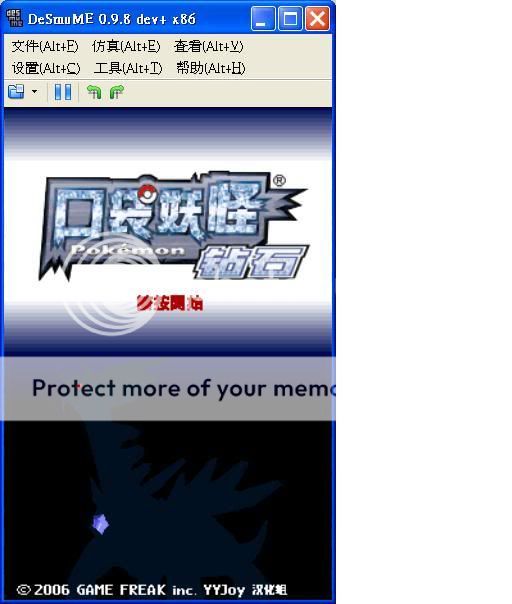
DeSmuME 0.9.8 merupakan salah satu emulator terbaik untuk versi Nintendo DS. kelebihannya mudah digunakan alias gak ribet, dan kwalitas tampilannya juga sangat baik.

Kali ini saya akan membahas tentang emulator nds yang bisa jadi alternative lain buat no$gba,yaitu DeSmuME.


DeSmuME pertama kali dikerjakan oleh programmer yang memakai nickname YopYop 156. Kelebihan DeSmuME kalo dibandingkan dengan No$gba yaitu DeSmuME bisa membuat save point hingga 10 buah (kayak di visual boy advance) yang berarti kita bisa ngesave dimana saja dalam game, sedangkan No$gba hanya bisa membuat savepoint tergantung pada gamenya.

Kelebihan DeSmuME lainnya yaitu gambar yang ditampilkan DeSmuME agak lebih halus jika dibandingkan dengan emulator lainnya.Kekurangan DeSmuME terletak pada sound yang dihasilkan,sound-nya terkadang terdengar 'pecah' saat memainkan game dengan grafis yang agak berat.

DeSmuME juga bisa dijalankan di linux dan mac os.Game nds yang kompatibel dengan DeSmuME tidak kalah banyak dengan no$gba. Selain itu ukuran layar DeSmuME bisa di-minimize atau maximize sesuai keperluan

Cara menggunakan:
Setelah kamu unrar file Emulator DeSmuME 0.9.8, lalu jalankan  DeSmuME.exe, untuk memulai emulation NDS, pilih menu file>Cardtridge menu (file name), lalu pilih rom NDS kamu, dan mainkan..!
Kamu bisa mendownload hampir semua game rom NDS. 

Berikut beberapa cara setting Emulator DesmuMe yang saya ambil dari beberapa forum,  untuk mengatasi beberapa  masalah yang sering terjadi. Saya mohon maaf, kalau setting yang saya berikan tidak berhasil,

Pertama...
Kamu harus perhatikan dulu spek minimum berikut, supaya game NDS bisa lancar dijalankan di PC kamu.

Spek minimum:
Hardware: Intel Core i3 M370 @ 2.40GHz, 
4GB Ram, 
Intel HD Graphics

Mengatasi Glitch(gambar bergaris-garis):
Sampai saat ini belum ada settingan terbaik untuk menghilangkan glitch waktu main Golden Sun.

Setting full speed No$gba:


Agar game tidak kebesaran di layar PC:
Window size = 1x
Magnification filter = normal

setting sound supaya enak di dengar:
masuk sound setting > di bagian synchro mode pilih yang synchronous > synchronizer methodnya pilih "N"
atau:
Sound: Syncronous - Sync metod "P"
Buffer size:30000
Interpolation: "Cosine"
Advanced SPU Logic-ON

Setting Emulator Desmume, sedikit lebih lancar.
3D Settings - SoftRasterizer
Sound: Syncronous - Sync metod "P"
Interpolation: "Cosine"
Advanced SPU Logic-ON
Config > Emulation Settings > Enable Advanced Bus-Level Timing( hilangkan contrengnya)
Playability: Game is playable 100%.
Graphics: No graphic bugs on the main game.
Sound: Only a few bugs in the sound.
Speed: Maintained 95% - 100%
atau...
emulation - advanced bus-level timing off
Sound setting: Sound: Syncronous - Sync metod "P"
Buffer size:30000
Interpolation: "Cosine"
Advanced SPU Logic-ON

<Note>:
  • Jangan berharap banyak kalau PC kamu Low End, untuk memainkan game NDS lancar jaya.
  • Kalau setting diatas tidak berhasil juga, ganti PC kamu ke Spek yang lebih tinggi.
  • Admin akan berusaha update setting Emulator DesmuMe.
TROUBLE SHOTTING:
Ada game yang tidak bisa dijalankan..??
Ganti file FIRMWARE.bin di folder utama dengan alternatifnya di folder Alternative Bios. Beberapa game bisa dan beberapa game bisa dengan yang lain. Bila tidak bisa juga, tunggu versi DeSmuME baru yang kompatibilitasnya lebih baik.

Gamenya jalan, tapi lemot sekali..??
Buka menu options>Emulation setup. kurangi kwalitas suara dan video, serta ubah emulation speed, Unlimited Mhz-Disaster 10% adalah yang tercepat. Kalau masih terlalu lambat, beli komputer baru atau tunggu versi no$gba baru.

Ada Game yang tidak bisa di save.??
Di situs rom, pada halaman download terdapat informasi tentang savetype game tersebut. pilih NDS Cartridge Backup Media yang sesuai di Emulation setup. Bila informasi tak ada, google atau coba satu-satu. Tak ada opsi yang bisa ? Tunggu versi DeSmuME yang lebih lengkap. 

Cheat..?
Tidak ada fasilitasnya. Tunggu versi DeSmuME yang lebih lengkap.

Gamenya crash di tengah permainan.??
Nasib NDS emulator yang masih penuh bug. Sering-seringlah save.

Password .rar:  http://libra-dot-symbian60v5.blogspot.com


Emulator Playstation untuk HP Android

Untuk memainkan beberapa games yang ada di PS1Droider's membutuhkan emulator games PS1 dan psx bios untuk HP android Droider's. Droider's pun bisa mendownloadnya di :
psx4droid atau FPse atau di android market.

untuk biosnya Emulator ROMs 2.0.6
Setelah emulator dan bios tersebut di download, ada beberapa langkah pengaturan lagi yang harus Droider's lakukan. Nah, langkah-langkah tersebut adalah :

1. Buatlah folder khusus pada eksternal SD card untuk menempatkan file bios.
Sebagai contoh : GamePsx. Untuk mempermudah Droider's dalam pembuatannya, gunakan manajeman aplikasi atau file yang bisa Droider's download di android market. OI file manager atau astro file manager misalnya.


2. Install aplikasi emulator PS-1 pada HP android Droider's (FPse).


3. Instal aplikasi psx bios.


4. Setelah itu lakukan pengaturan bios. Masuk ke setting - system - Bios Loading.

5. Lalu browser file bios sesuai dengan folder yang telah Droider's buat tadi.


6. Apabila langkah-langkahnya sudah lengkap, jangan lupa Droider's simpan agar 
 settingannya tak berubah-ubah. Klik atau sentuh menu Default Config Save (save as default config).

Langkah selanjutnya Droider's tinggal browsing game PS-1 yang akan dimainkan. Untuk game PS-1 nya sendiri gunakan game yang extension atau format ISO/Bin jangan yang exe. Untuk pengaturan stick-nya sendiri, Droider'sDroider's dapat mengakses pada menu input ketika game sedang dimainkan, nanti tinggal di check tombol mana yang akanDroider's tampilkan. Lalu save.

Berikut game-game yang dapat Droider's install. Droider's pun dapat mencarinya pada: www.emuparadise.me Kebanyakan game-game tersebut kerkapasitas lebih dari 500 MB, jadi harap bersabar dalam mengunduhnya.

Mudah bukan? Nah, kini Droider's dapat mendongkrak adrenalin Droider's melalui game yang pernah popular di PS-1 itu. Selain seru, ini dapat menjadi sesuatu yang baru bagi Droider's yang maniak game. Namun yang perlu diketahui juga tak semua game PS-1 dapat dimainkan di HP android.

Sayangnya, emulator ini masih dalam pengembangan. dan tidak semua game PS1 bisa dimainkan dengan baik oleh emulator ini. dan hanya bisa dijalankan di HP Android kelas high end dan touch screen

Yang belum mempunyai Emulator PS1 di PC bisa baca: disini dan untuk PS2: disini


Emulator PS1 untuk PC

Untuk setting emulator PS2 atau PCSX2 untuk PC kamu bisa "baca disini".

Spesifikasi minimum untuk emulator PS1:  

    • Processor: Pentium 200 MHz, recommended Pentium 3 at 1 GHz
    • RAM: 256 MB RAM, recommended 512 MB RAM
    • Video card: 3D capable video card with support for OpenGL, DirectX, or Glide
    • Operating system: Windows or Linux
    • CD-ROM: 16x atau lebih cepat.
      video tutornya bisa kamu lihat di:

      Persiapan untuk memainkan game PS1 dari PC

      Jika game yang ada di emulator ini tidak lancar, grafik kurang bersih, dll. Saya sarankan agar kamu menggunakan emulator jenis lain seperti:
      Download ePSXe   atau

      Kalau sudah lengkap di download, sekarang kita melakukan setting konfigurasi PSXeven:
      • Buka psxeven
      • Klik menu Config>Graphics>
      • Klik nice pada kotak Default Settings yg ada di sudut kiri bawah
      • Klik OK
      Atau Anda bisa gunakan konfigurasi seperti ini:


      Kalau game masih berjalan cepat Anda coba untuk mengubah konfigurasi di atas: Fullscreen mode menjadi lebih besar dan Color depth menjadi 32 bit

      Agar CD/DVD ROM kamu awet disarankan agar menggunakan file ISO daripada CD PS1. Kamu dapat mendownload file ISO tersebut di internet atau kamu dapat membuat CD PS1 yang kamu punya menjadi file ISO dengan menggunakan UltraISO. Caranya "baca disini"